
Você já pensou em criar um vídeo com IA em poucos minutos, direto do seu computador ou celular, e ainda deixar com cara de produção profissional? Se sua resposta foi “sim”, você está no lugar certo.
O vídeo com IA se tornou uma das formas mais rápidas e inteligentes de produzir conteúdo visual envolvente, sem a necessidade de dominar programas complexos. A boa notícia? Com o Canva, você pode fazer isso com poucos cliques — e neste artigo, vamos te mostrar exatamente como.
Prepare-se para aprender os 3 passos para criar um vídeo com IA no Canva, além de dicas práticas, exemplos e os segredos para tornar seu conteúdo irresistível e altamente compartilhável! Assista ao vídeo abaixo e veja na pratica.👇⬇
🎬 Como Criar um Vídeo Estilo VEO3 Usando o Canva: Passo a Passo
Se você está em busca de uma forma simples, rápida e inteligente de criar vídeos no estilo VEO3 — com aquele visual moderno e dinâmico — o Canva agora oferece essa função direto na plataforma. E o melhor: você não precisa instalar nada!
A seguir, veja o passo a passo prático para criar um vídeo com inteligência artificial no estilo VEO3 usando apenas o Canva e o ChatGPT.
✅ Etapa 1: Acesse sua conta no Canva
Primeiro, entre no site do Canva e faça login na sua conta. Pode ser tanto a versão gratuita quanto a Pro — essa funcionalidade está sendo liberada gradualmente, então é importante manter a plataforma atualizada e seguir as etapas corretamente.
Altere o idioma do Canva para inglês
Esse é um passo obrigatório para que a função de criação automática de vídeos apareça no seu Canva:
- No canto inferior esquerdo, clique em “Admin” ou “Conta”.
- Em seguida, clique em “Configurações” (Settings).
- Procure pela opção de Idioma (Language) e troque de “Português” para “English”.
- Atualize a página (F5) se necessário.
🔓 Essa troca de idioma é fundamental porque a ferramenta de criação de vídeo por IA ainda não está disponível em português. Ao mudar para o inglês, o Canva libera a função “Create Video Clip”.
✅ Etapa 2: Acesse um quadro (canvas) e posicione o cursor
Depois de mudar o idioma para inglês:
- Crie um novo design (pode ser “Presentation” ou “Video”).
- No quadro em branco, posicione o cursor dentro do frame (quadro).
- Um botão com a opção “Create Video Clip” aparecerá. Clique nele.
Gere seu prompt com o ChatGPT
Antes de criar o vídeo, você precisa de um prompt bem elaborado em inglês — é ele que dará instruções à IA sobre como montar o seu vídeo.
📌 Dica profissional: Use o ChatGPT para criar esse prompt. Basta pedir algo como:
“Crie um prompt em inglês para um vídeo estilo VEO3 sobre [tema do vídeo]. Use frases curtas, com cenas impactantes e linguagem emocional.”
Depois de receber o texto do ChatGPT, revise e copie o prompt completo em inglês.
✅ Etapa 3: Cole o prompt no Canva
Com o botão “Create Video Clip” ativo:
- Clique nele.
- Vai abrir uma caixinha onde você poderá colar o prompt gerado.
- Após colar o texto, clique em “Submit” ou “Generate”.
📽️ A IA do Canva começará a gerar o vídeo automaticamente com base nas instruções do prompt.
Aguarde a mágica acontecer
O processo de geração do vídeo leva em torno de 2 minutos. Quando finalizado, o vídeo aparecerá diretamente na sua tela.
Você poderá:
- Editar cenas, fontes ou músicas.
- Baixar o vídeo.
- Compartilhar diretamente nas redes sociais.
✅ Resultado: Um vídeo envolvente e pronto para viralizar
O estilo VEO3 é perfeito para Reels, Shorts, TikToks ou vídeos educativos com visual impactante. Ele combina:
- Frases curtas e objetivas
- Textos animados
- Cortes rápidos
- Apelo emocional
💡 E com o Canva, você consegue isso sem precisar editar manualmente cada frame. A IA faz todo o trabalho pesado.
👀 Dica Extra: Teste variações de prompts
- Teste diferentes abordagens: motivacional, educativo, informativo, publicitário.
- Altere o estilo da música e da paleta de cores diretamente no Canva.
- Use os vídeos para vender produtos, promover e-books, ou ensinar algo — como no seu caso.
Por que fazer vídeo com IA virou tendência?
Com o avanço da inteligência artificial, ferramentas como o Canva estão permitindo que qualquer pessoa — até mesmo quem nunca editou um vídeo antes — crie materiais incríveis com qualidade de cinema.
Além disso, o algoritmo das redes sociais está favorecendo cada vez mais conteúdos em vídeo. Ou seja: se você ainda não está criando vídeo com IA, está ficando para trás.
E não estamos falando só de vídeos genéricos, mas sim de conteúdos personalizados, envolventes e feitos sob medida para o seu público, com narração, transições, trilha sonora e até dublagem automática!
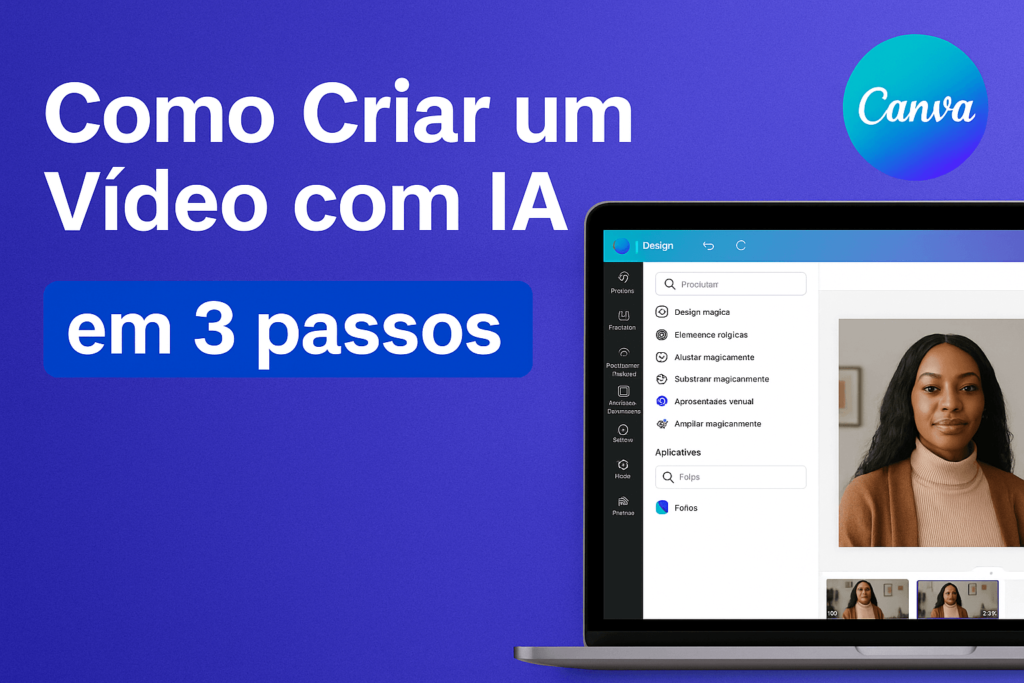
Passo 1: Escolha o tipo de vídeo com IA que você deseja criar
Antes de colocar a mão na massa, é importante entender o tipo de vídeo com IA ideal para o seu objetivo. Veja algumas opções:
- Vídeos explicativos com narração gerada por IA
- Tutoriais em vídeo com dublagem automatizada
- Vídeos institucionais com animação de texto e imagens
- Vídeos com avatares ou personagens digitais
- Vídeos de venda com roteiro e edição otimizados
No Canva, você pode utilizar templates prontos, importar áudios e deixar a IA fazer grande parte do trabalho por você. O segredo está em combinar inteligência artificial com criatividade — e o Canva te dá as duas coisas.
Passo 2: Crie o roteiro ideal com ajuda da IA
Todo vídeo com IA começa com um bom roteiro. E se você não tem ideia de por onde começar, o próprio Canva oferece recursos de inteligência artificial para isso!
Você pode usar o “Magic Write” dentro do Canva Docs, que gera um roteiro automatizado com base no tema do seu vídeo. Basta digitar algo como:
“Crie um roteiro de vídeo para apresentar uma loja de roupas femininas”
E a IA entrega, em segundos, uma sugestão com introdução, desenvolvimento e finalização. Você pode ajustar como quiser!
Se preferir, pode também gerar o roteiro com ferramentas externas como o ChatGPT, e colar no Canva diretamente na tela do vídeo.
Passo 3: Monte e edite seu vídeo com IA direto no Canva
Chegou a hora de colocar tudo junto e criar o seu vídeo com IA. Com o Canva, você pode:
- Adicionar clipes, imagens, stickers e efeitos
- Inserir locução com IA (usando texto para fala)
- Usar transições e efeitos inteligentes
- Aplicar trilha sonora livre de direitos
- Ajustar tempo, ritmo e cortes com poucos cliques
Tudo isso direto da interface do Canva, que é intuitiva, em português e pode ser usada no navegador ou aplicativo do celular.
Ao final, basta clicar em Exportar e escolher o formato de vídeo desejado: MP4, GIF, ou publicar direto nas redes sociais.
A praticidade de usar vídeo com IA para negócios
Se você é dona de negócio, criadora de conteúdo, professora ou empreendedora, o vídeo com IA pode economizar tempo e dinheiro na sua produção audiovisual.
Veja algumas ideias que funcionam muito bem:
- Vídeos de vendas de produtos físicos ou digitais
- Aulas e conteúdos educacionais
- Depoimentos animados
- Anúncios de lançamento
- Vídeos para Instagram, TikTok, YouTube Shorts
Com poucos cliques, você tem um vídeo com IA que comunica, encanta e converte.
Benefícios de criar vídeos com IA usando o Canva
- 💡 Facilidade de uso: qualquer pessoa consegue aprender em minutos
- 🎙️ Narrações e vozes realistas com IA
- 🎬 Templates prontos e profissionais
- ⏱️ Produção rápida, em menos de 15 minutos
- 💻 Sem precisar instalar nada
- 📱 Pode ser feito direto do celular
- 💰 Ideal para quem quer economizar e criar sozinha
O Canva entrega todos esses benefícios em uma única plataforma — e o melhor: com versão gratuita disponível!
Como usar vídeo com IA para gerar renda extra?
Você pode usar vídeos com IA para vender produtos como afiliada, oferecer serviços, promover cursos, treinar equipes ou até criar vídeos para outras pessoas (prestação de serviço).
Dica bônus: muitos criadores estão vendendo pacotes de vídeos com IA para empresas locais, como clínicas, salões, lojas e restaurantes. Com um custo baixo e entrega rápida, é possível lucrar muito!
As funcionalidades que fazem diferença no Canva
Aqui estão alguns recursos indispensáveis para criar vídeos com IA no Canva:
- Texto para fala (narradores de IA)
- Remoção automática de fundo
- Editor de vídeo com múltiplas trilhas
- Efeitos visuais inteligentes
- Geração de roteiro com IA
- Integração com bancos de vídeos e músicas
Você encontra isso no Canva Pro, mas muitas funções estão disponíveis gratuitamente. E vale cada centavo da versão paga para quem quer se destacar.
Dicas para deixar seu vídeo com IA ainda mais atrativo
- Use um gancho forte nos primeiros 3 segundos
- Insira legendas automáticas para acessibilidade
- Capriche na imagem de capa do vídeo
- Escolha trilhas sonoras envolventes
- Evite textos longos na tela
- Faça vídeos curtos e diretos
Vídeo com IA no Canva: exemplos que viralizam
- Tutorial mostrando “antes e depois” com narração automática
- Vídeo ensinando um truque rápido (ex: dobrar lenço, fazer crochê, montar uma marmita)
- Comparações e dicas (ex: “3 formas de economizar dinheiro com IA”)
- Conteúdo de storytelling (“Veja como criei meu primeiro vídeo com IA sem saber nada”)
Conclusão: O próximo vídeo com IA pode ser seu!
Agora que você aprendeu como fazer um vídeo com IA usando o Canva, chegou o momento de colocar em prática.
Você não precisa ser designer, editora ou especialista em tecnologia. Com apenas 3 passos — escolher o tipo de vídeo, criar o roteiro e montar no Canva — você já pode sair na frente de 95% dos seus concorrentes.
A criação de vídeo com IA é mais do que uma tendência. É uma habilidade que vai te ajudar a vender mais, comunicar melhor e conquistar seu público com autenticidade.
🚀 Então, que tal começar hoje mesmo? Compartilhe este artigo, experimente o Canva e nos conte nos comentários como ficou seu primeiro vídeo com IA!